Come continuare ad usare il vecchio PC (o il PC lento)
Hai un vecchio computer che sembra non possa più dare niente ma non vuoi comprarne uno nuovo o non vuoi separartene? Questa guida farà al caso tuo.
ATTENZIONE: Se un determinato servizio di questa guida non funziona più, segnalalo nei commenti, noi lo sistemeremo. Grazie.
WINDOWS
Cosa fare coi computer di casa Microsoft
Se hai un vecchio PC Windows, questa guida fa al caso tuo.
MacOS
Cosa fare coi computer di casa Apple
Se il tuo vecchio computer è un Macintosh o un MacBook, allora purtroppo non puoi fare niente (o quasi, se è un MacBook vecchio con processore Intel si, altrimenti no).
Altri Computer
Cosa fare se il computer non appartiene a nessuna categoria sopra citata.
Se il tuo computer non ha ne Windows ne MacOS, verifica la compatibilità sel tuo computer da siti più specializzati, tenendo conto che se il tuo computer monta una distro (distribuzione) Linux, allora è a posto.
Non ci assumiamo alcuna responsabilità nel caso le procedure che saranno descritte sotto non vadano a buon fine.
Le Distro Linux Più Leggere
Per rimettere in vita il vecchio PC non c’è niente di meglio che un sistema operativo leggero
Legenda: 👍 = Provato e Certificato da noi
1. CloudReady 👍
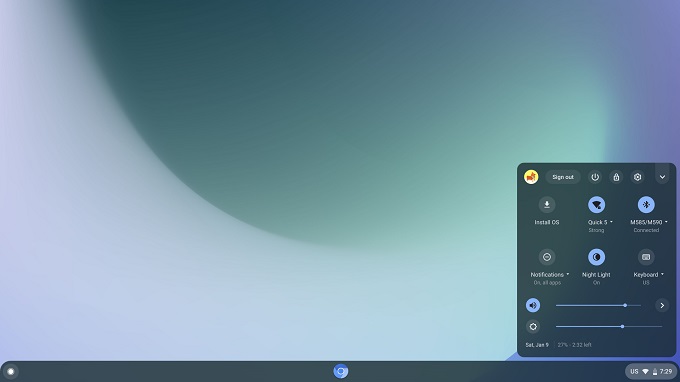
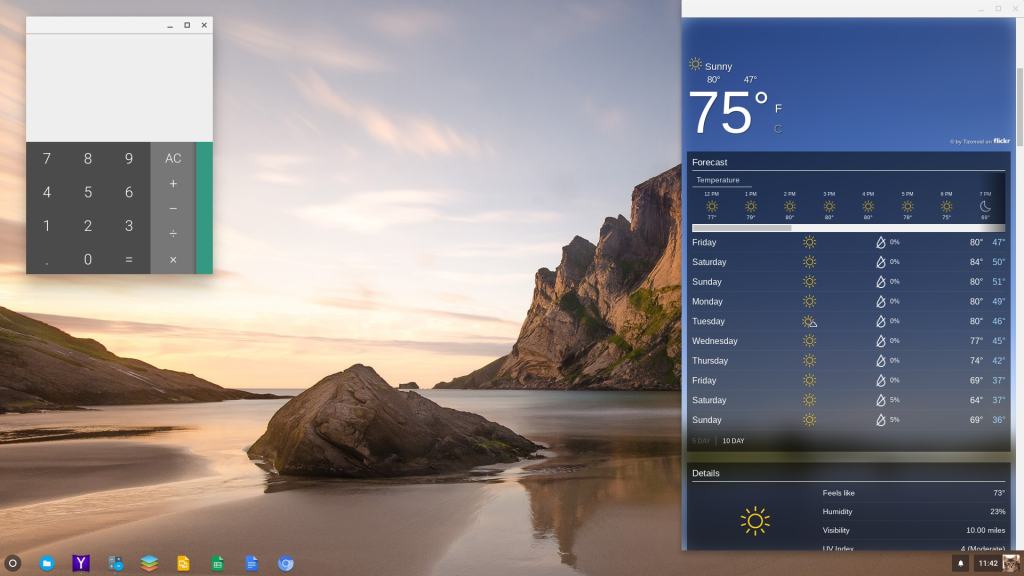
CloudReady è la versione Open Source del famoso ChromeOs, il Sistema Operativo di casa Google.
Punti Forti
Punti Deboli
Leggero e stabile
Non si possono installare i classici programmi (dopo spiego cosa fare)
Sincronizzazione con Chrome e Android
Scarsa Personalizzazione
Non si possono installare programmi su CloudReady, ma si possono installare i siti come app (e eventualmente installare alcune app dal Play Store se compatibili con CloudReady e con il computer in questione, altrimenti si possono installare dallo store ufficiale, dal Chrome Web Store, nella sezione Programmi)
Lubuntu 👍
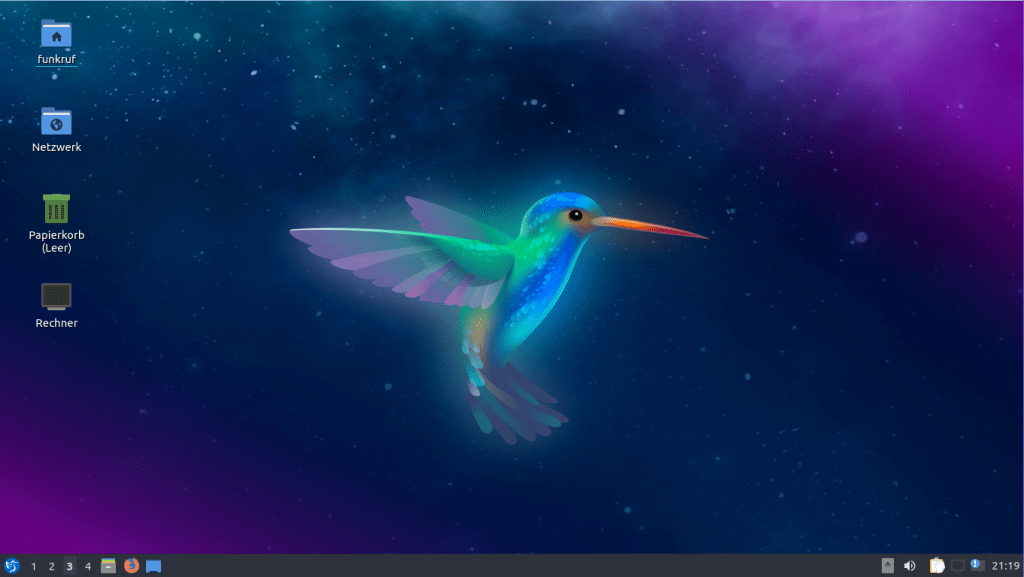
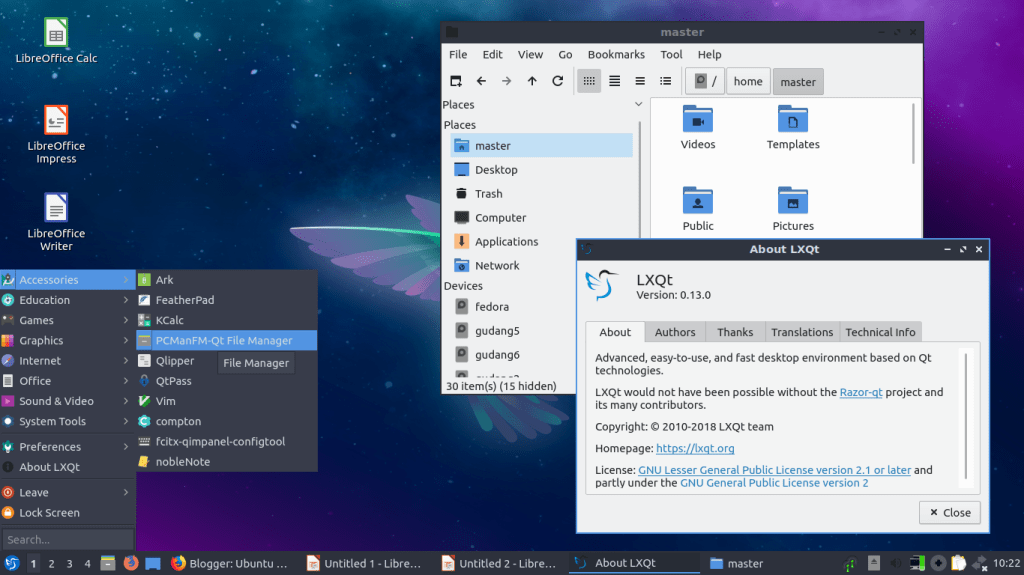
Lubuntu è noto per essere la “Distro Leggera” derivata di Ubuntu. Questo è vero, infatti è unatra le Distro più leggere che ho provato.
Punti Forti
Punti Deboli
Leggero e Reattivo
Design molto vecchio
Consente la creazione di più desktop
Non consente la creazione di più utenti
Io sono rimasto colpito positivamente da questa distro, l’unico motivo per cui non la uso più è che il design molto vecchio che presenta lo trovo molto scomodo, ma probabilmente se uno ha avuto l’occasione di usare Windows 95 lo troverà familiare.
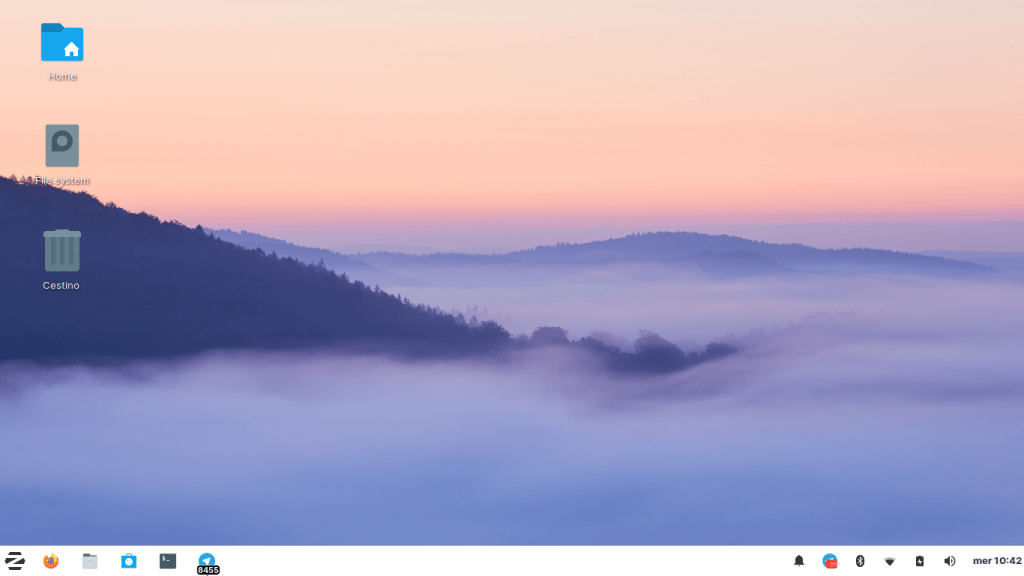
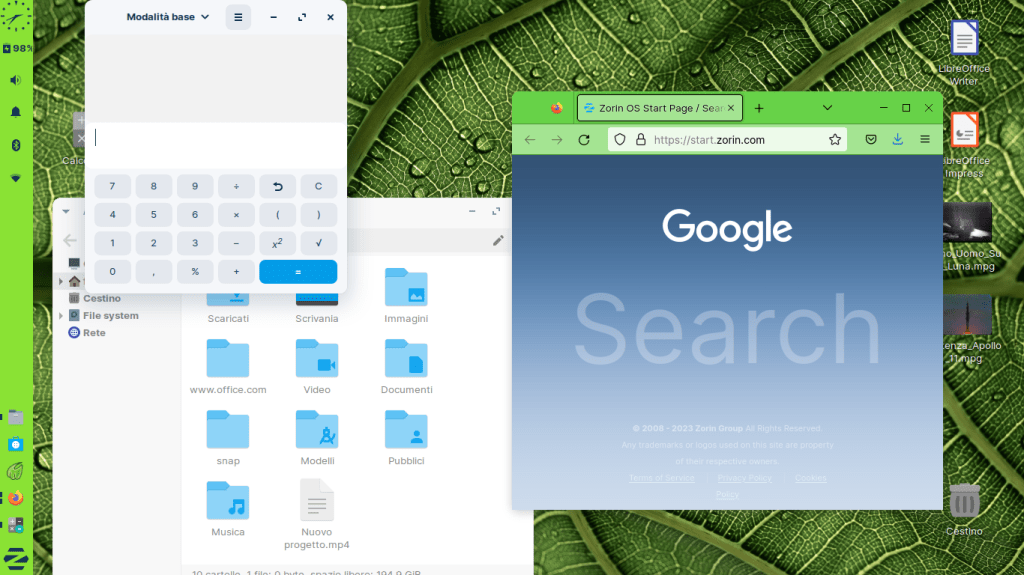
Zorin OS Lite 👍
Zorin OS Lite è la mia preferita. Presenta un design moderno, altamente personalizzabile (per dire, io mi sono messo 2 barre delle applicazioni, una per le app e una per notifiche e interruttori vari).
Punti Forti
Punti Deboli
Leggero e Moderno
Se il computer ha una CPU x86 la disabilita prima dell’accensione, ogni volta, rallentandone il caricamento. (A me succede ma non mi dà fastidio)
Altamente personalizzabile.
Presenta una versione a pagamento.
La versione gratuita di Zorin OS Lite presenta come design predefiniti in stile Windows 95 e Windows 10.
La versione a pagamento di Zorin OS Lite ti consente l’accesso a temi predefiniti in stile Windows 11, MacOS, Ubuntu e altri. Niente che non sia raggiungibile smanettando un po’ con le impostazioni della versione gratuita.
Q4OS
Q4OS è un sistema operativo tedesco basato su Debian. È una tra le soluzioni migliori di questa guida perchè presenta un design moderno, alte possibilità di personalizzazione e tempi di avvio e risposta molto corti.
Altre Soluzioni
Altre idee buone sono:
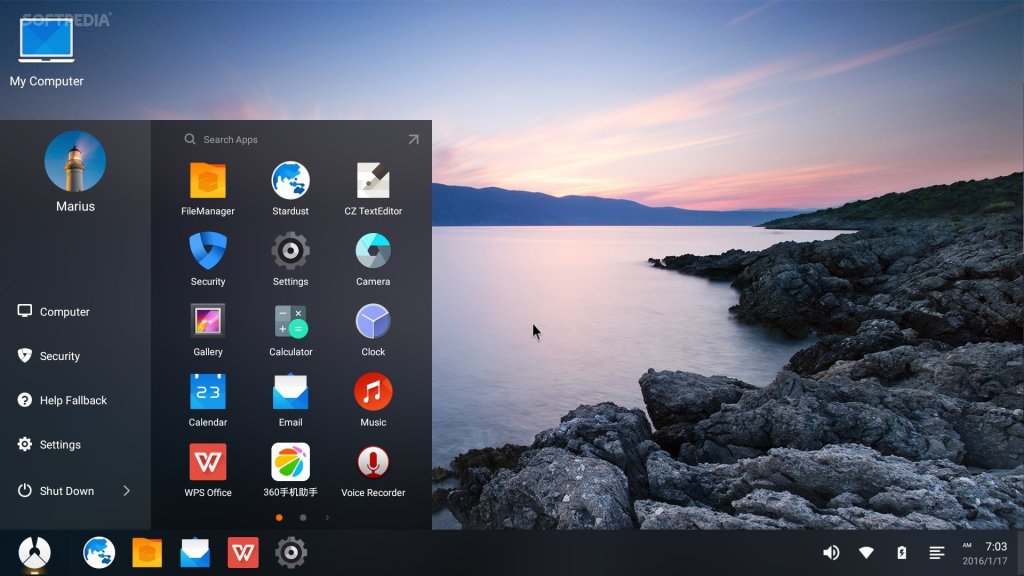
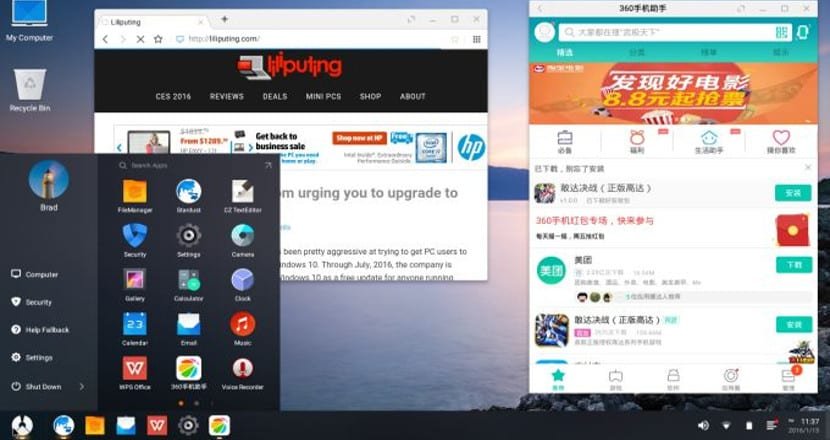
Puppy Linux
Kubuntu
Elive OS (prestazioni stupende anche su computer molto vecchi, potrebbe non piacere come il fatto che il desktop non ha le icone
COME INSTALLARE UN NUOVO SISTEMA OPERATIVO
Non mi reputo responsabile in caso di procedura finita male.
Il primo pasos da fare è scaricare il file .ISO del sistema operativo che hai scelto.
Per fare questa procedura serve anche da installare Rufus.
Dopo averlo installato, lo apri, inserisci una chiavetta USB (da 8 o da 16 GB, in base al Sistema Operativo che ai scelto) nel computer, e la selezioni, scarichi il file .ISO del tuo nuovo Sistema Operativo e lo selezioni, schiacci su avvia e al termine dell’operazione la chiavetta USB sarà avviabile.
APPROFONDIMENTO
A cosa serve questa operazione?
Questa operazione serve per “scomporre” il file .ISO nei vari file necessari per l’installazione, facendo in modo che siano avviabili.
A questo punto, inserisci la chiavetta nel computer da spento, accendilo e schiaccia il tasto F12. Se non funziona, cerca sul sito del produttore quale tasto serve per accedere al menù di Boot. Questa operazione va eseguita finché si vede il logo del produttore. Se non si fa in tempo devi rispegnerlo e riaccenderlo (non riavviarlo).
Una volta aperto il menù di Boot, seleziona con i tasti freccia la tua chiavetta USB e premi invio. Il nuovo Sistema Operativo si dovrebbe avviare.
A questo punto, ti chiederà come vuoi avviare il Sistema Operativo. Se lo vuoi prima provare schiaccia su “Live USB” o una dicitura simile (e non ti verranno cancellati i vecchi dati), altrimenti schiaccia su “Installa” e il nuovo Sistema Operativo si installerà. Prima di installarlo ricordati di salvarti tutti i file importanti.
Durante l’installazione il computer non andrà ASSOLUTAMENTE spento (si rischia di rendere inutilizzabile il PC.
Se invece hai schiacciato su “Live USB” allora potrai provare prima il Sistema Operativo. Se ti piace lo installi (schiacciando sull’icona “Installa”) altrimenti ricominci da capo il procedimento.
Ora che hai rimesso “a nuovo” il tuo PC dal lato software, non ti rimane che dargli una lucidata ed è come nuovo!
Spero che questa guida sia stata utile, condividila e commenta qui sotto! Grazie.
Se hai bisogno di chiarimenti, scrivimi via mail. Ti risponderò nel minor tempo possibile 🙂
Si! Se non è più supportato dall’AppStore, è possibile, anche se per installarlo devi trovare il file .IPA (cioè il file d’installazione per iPhone e iPad) di WhatsApp, poi prova a seguire questa guida per la procedura.



 INFORMATICANDO
Scrivi una risposta a Guida alla scelta del sistema operativo – INFORMATICANDO Cancella risposta