
In questa guida ti spiegherò perchè è importante aggiornare il proprio telefono/computer con tanto di esempi pratici su quello che potrebbe succedere in caso di mancato aggiornamento.
Inoltre spiegherò come effettuare l’aggiornamento a seconda dei principali produttori di telefoni e PC
Perchè devo aggiornare il telefono?
L’aggiornamento del telefono (o computer, parlo in generale) permette di risolvere dei bug (ovvero errori) nel codice che potrebbero compromettere l’esperienza con il telefono o addirittura bloccarlo.
Altro motivo importante è la sicurezza, infatti con la maggior parte degli aggiornamenti vengono corrette delle falle nel sistema di sicurezza del sistema operativo.
A volte gli aggiornamenti introducono nuove funzionalità, ad esempio i primi iPhone non avevano la possibilità di inserire i widget nella schermata home, funzionalità ora possibile; a volte invece apportano miglioramenti a livello di design: basti pensare ad Android, che in origine non aveva un’idea di design ben definita, aveva icone con stili diversi, con linee più realistiche e tridimensionali, mentre ora presenta un design più rotondeggiante e minimalista (vedi immagine di seguito)
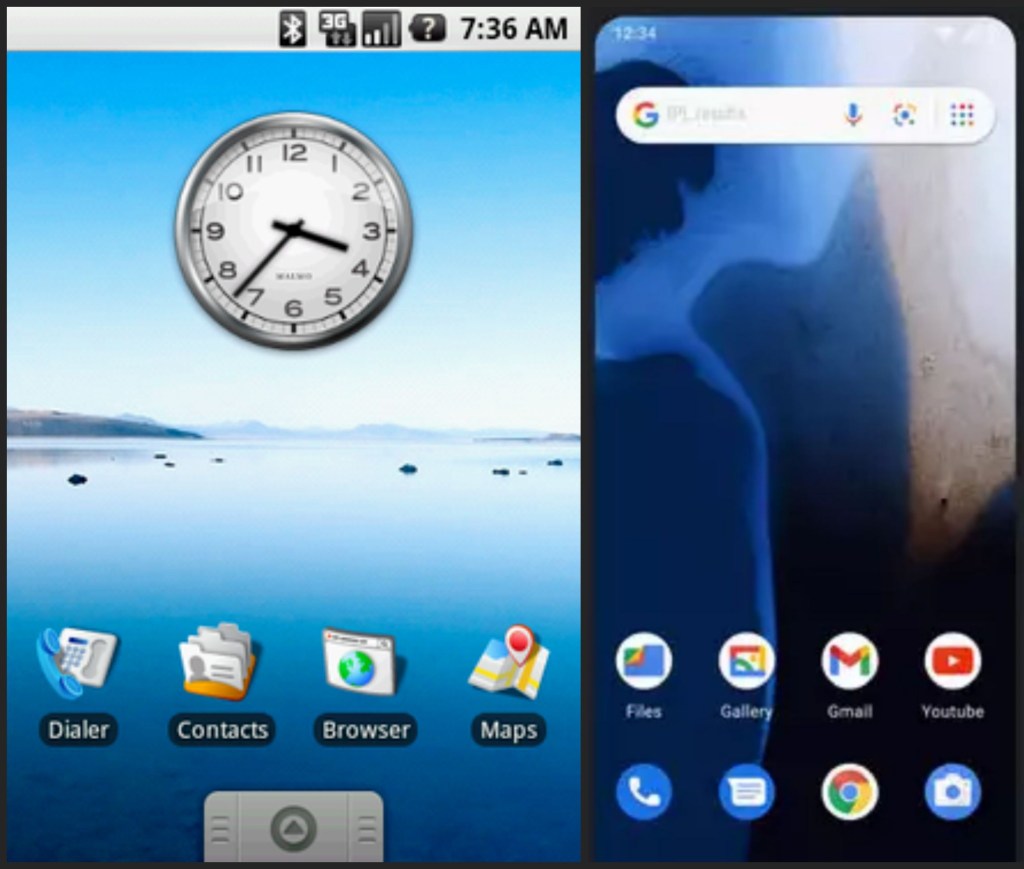
Alcuni esempi di quello che succede se non si aggiorna il telefono
Se non aggiorni il telefono i dati presenti all’interno del telefono potrebbero non essere più al sicuro, quindi utenti malintenzionati potrebbero entrare nel tuo telefono e rubare i dati.
Il telefono è anche più a rischio del computer; e un hacker ha più possibilità di entrare in un telefono non aggiornato perchè ne conosce già le falle di sicurezza a differenza che in telefono aggiornato.
Se un hacker ti entra nel telefono, potrebbe rubarti dati come foto, numero di telefono, nome, cognome, data di nascita, messaggi, chiamate e password, comprese quelle più sensibili.
Anche i telefoni possono essere attaccati da virus, che potrebbero fare le cose più disparate, da mostrare continua pubblicità (che forse è il male minore) a rendere il telefono inutilizzabile. Se ti interessa ho allegato il link di una pagina di Wikipedia a cui ho collaborato anche io con le varie categorie di virus informatici.
Quindi come si aggiorna il telefono?
Per aggiornare il telefono ci sono procedimenti diversi da produttore a produttore. Fornirò dapprima il procedimento generale per smartphone e tablet Android, poi il procedimento per iPhone e iPad (della Apple)
Android:
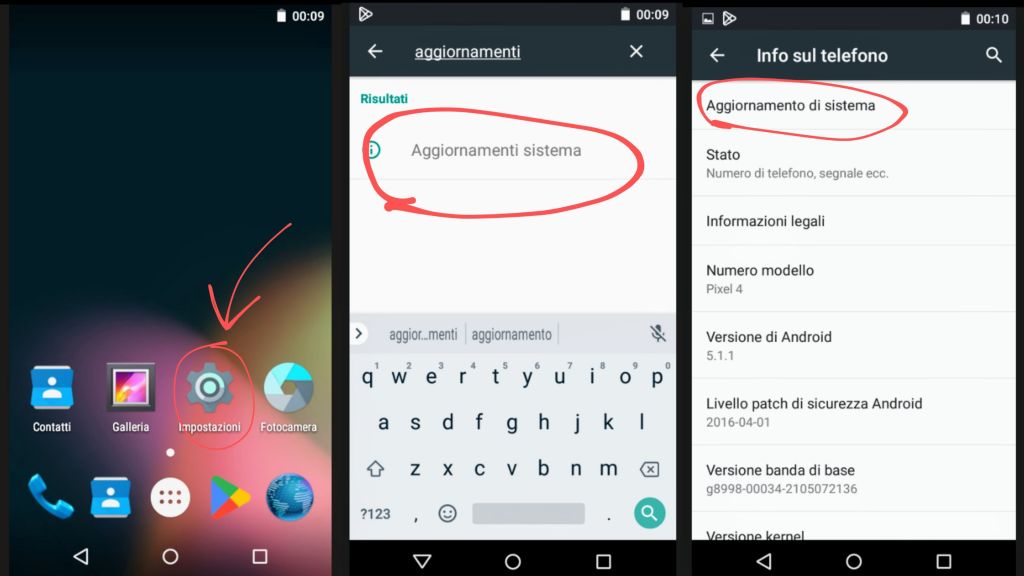
Per aggiornare il tuo telefono con Android (o derivate come HarmonyOS o LineageOS) devi aprire le impostazioni (icona con l’ingranaggio) e aprire la voce “Aggiornamenti” o “Aggiornamento Software”, aprirla e selezionare “Verifica Aggiornamenti” oppure “Controlla Aggiornamenti”; a questo punto il telefono controllerà se sono disponibili aggiornamenti. Il procedimento potrebbe variare da dispositivo a dispositivo. In alcuni telefoni questo procedimento la voce “Aggiornamenti” potrebbe trovarsi all’interno di “Informazioni di Sistema” o “Info Sistema”.
iPhone
Se si tratta di un iPhone il procedimento è leggermente diverso, ma ti spiego subito come fare.
Apri le impostazioni (sono rappresentate da un ingranaggio), vai su “Generali”, “Aggiornamento Software” e infine su “Scarica e installa”.
E su PC?
Per aggiornare il proprio PC ci sono metodi diversi a seconda del sistema operativo installato. In questa guida vedremo Windows e MacOS.
Windows
Per aggiornare il tuo computer Windows devi andare sulla bandiera di Windows nell’angolo in basso a sinistra e cercare “Update”. A questo punto apri “Windows Update” dai risultati e seleziona “Cerca Aggiornamenti”. Se sono disponibili aggiornamento installali. Su Windows ti dà gli aggiornamenti anche dei driver per i componenti del PC.
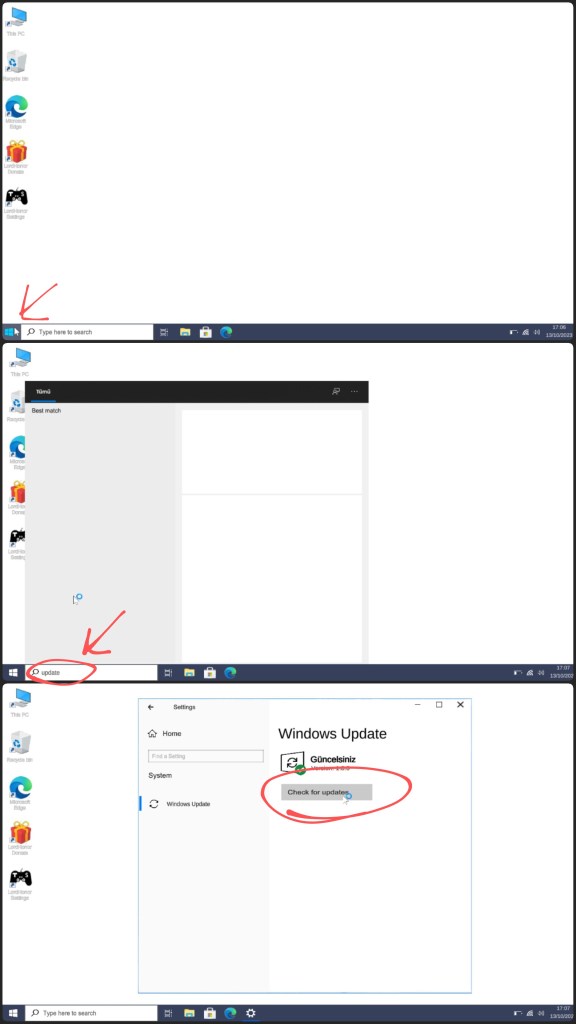
Nello specifico ho spiegato la procedura di Windows 10, che funziona anche sulle altre versioni di Windows da Windows 98 compreso in poi.
MacOS
Purtroppo non ho trovato immagini/screenshot per spiegare meglio il procedimento, e non avendo un MacBook non le posso fare io.
Per aggiornare un Mac (quindi con MacOS) devi andare sul logo della mela morsicata in alto a sinistra, “Impostazioni di Sistema”, “Generali” e infine su Aggiornamento Software. A questi punto il tuo Mac verificherà se hai aggiornamenti da installare; in caso positivo vai su “Installa”.
Grazie per aver letto questa guida, ricordati di iscriverti con il pulsante in fondo alla pagina, lasciare un feedback e un commento positivo (ma anche le critiche costruttive sono ben accette) e consiglia questo blog anche ad amici e parenti! grazie!

 INFORMATICANDO
Lascia un commento