
Il tuo telefono è pieno di trucchi e funzioni nascoste che potresti non conoscere. Leggi questo articolo e li scoprirai anche tu!
La maggior parte di questi trucchi sono per telefoni Android, ma alcuni vanno anche su iPhone.
Emoji Kitchen
Probabilmente è il più simpatico e alla portata di tutti; Emoji Kitchen è una funzione tramite cui puoi creare degli sticker personalizzati per WhatsApp (e moltissime altre app) a partire da due emoji.
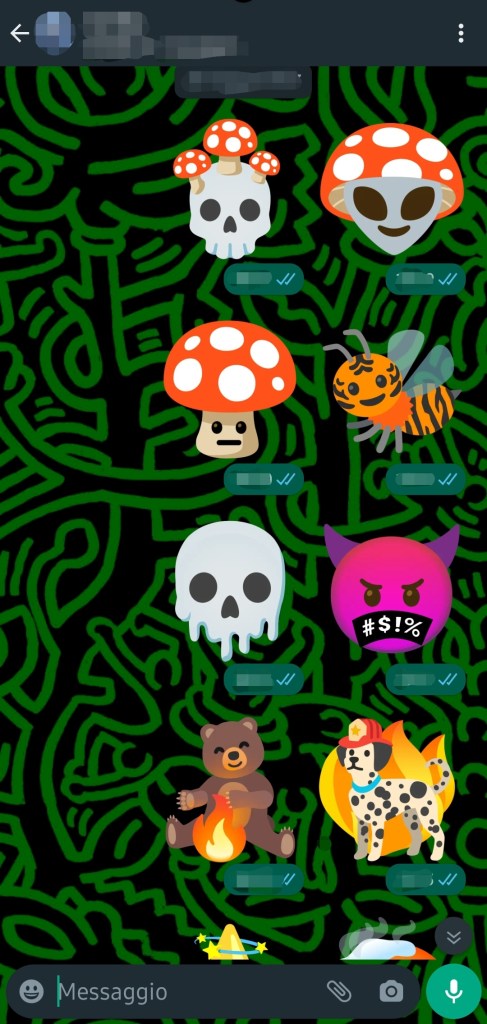
Per usufruire di questa funzione devi innanzitutto verificare di avere la tastiera Gboard, ovvero quella sviluppata da Google impostata come predefinita in molti telefoni come i Google Pixel e quelli basati su Android One. Se non dovessi avere questa tastiera basta andare sul Play Store se hai Android, o App Store se hai un iPhone, e cercare Gboard e scaricarla. Ricordati di dare all’app tutti i permessi che ti chiede.
Una volta aperta la tastiera in un messaggio (ad es. WhatsApp), per farla funzionare basta schiacciare su due emoji e l’app le unirà. Emoji Kitchen non funziona con tutte le emoji.
Gli esempi nell’immagine sono:
- 💀+🍄
- 👽+🍄
- 🍄+😐
- 🐯+🐝
- 💀+🫠 (sui telefoni più vecchi potrebbe non andare)
- 🤬+👿
- 🔥+🐻
- 🔥+🐕
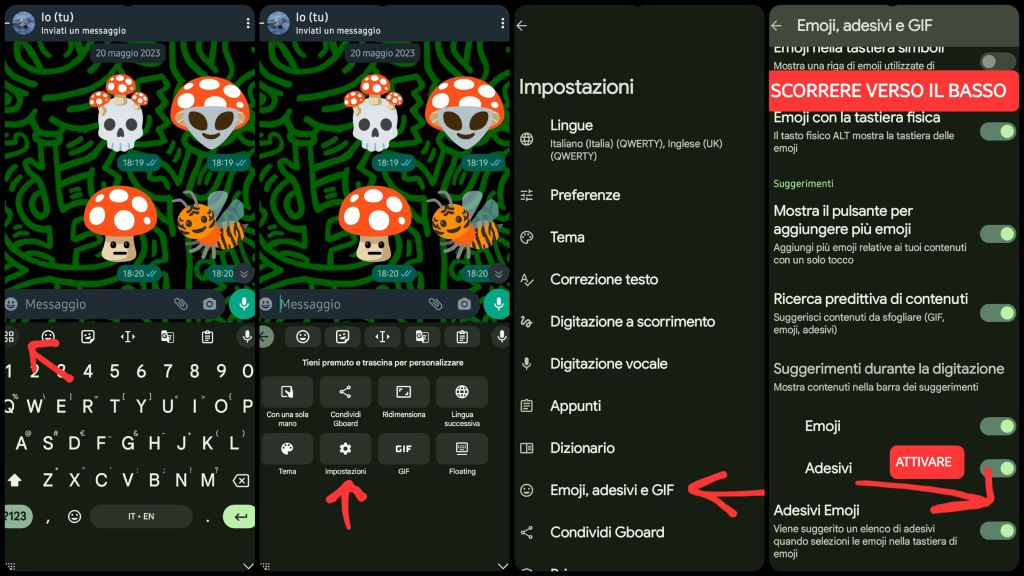
Se non funziona potrebbe essere necessario attivare un’impostazione (istruzioni nell’immagine sottostante):
Le opzioni sviluppatore
Il nome potrebbe spaventare, ma all’interno di questo menù segreto di Android (o derivate) sono presenti decine e decine di voci e menù che risultano nascoste di default.
Però, prima di fare una panoramica delle impostazioni presenti nelle opzioni sviluppatore, spiegherò come attivarle e fornirò un paio di raccomandazioni per evitare di fare danni al telefono.
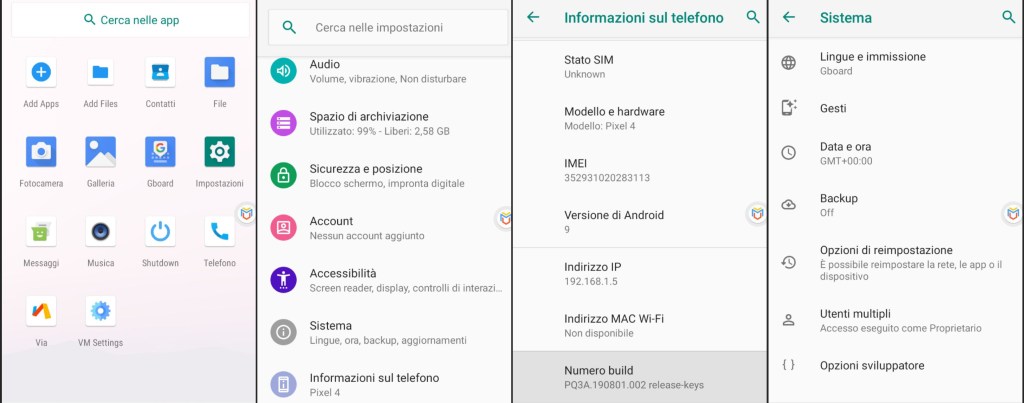
Per attivare le opzioni sviluppatore, apri le impostazioni, scorri in basso fino a “impostazioni telefono” (su telefoni Samsung devi passare anche da “impostazioni software”) e infine premi tante volte su “Numero di Build”, fino a che non compare la scritta “ora sei uno sviluppatore”.
Ora il menù “Opzione sviluppatore” si può trovare o in “Sistema” oppure direttamente nella home delle impostazioni.
Ma a cosa servono queste impostazioni?
Tramite queste impostazioni puoi modificare alcuni parametri; di seguito ne spiego qualcuna (ovvero quelli che l’utente comune potrebbe trovare utili)
- “Rimani attivo”: questa impostazione permette di non fare andare in standby il telefono se sotto carica. Non modificare assolutamente questa impostazione se il tuo telefono ha uno schermo OLED (o simili) perchè potrebbe rimanere impresso e formare il cosiddetto “fantasma” sullo schermo, che potrebbe anche rendere scomodo l’utilizzo del telefono.
- “Dati mobili sempre attivi”: con questa impostazione puoi fare in modo che il telefono mantenga i dati mobili sempre attivi (per intenderci il 4G o il 5G). Questa impostazione (che non è consigliata per le reti a consumo) permette un passaggio tra reti più rapido, evitando la perdita di connessione mentre ci si collega al wifi o quando ci si allontana troppo dal modem.
- “Mostra tocchi”: questa opzione è utile mentre stai registrando lo schermo, infatti mostrerà un cerchio bianco sotto al tocco del dito.
- “Scala animazione xxx” (con xxx si intendono tutte e tre le opzioni presenti): con questa impostazione puoi modificare la durata di tutte le animazioni del telefono. Un valore più basso renderà le animazioni più veloci, un valore più alto le renderà più lente. Se inserisci come valore “0x” allora quel tipo di animazione scomparirà. Il valore predefinito è “1x”. Inserendo come valore “0.5x” il telefono apparirà molto più reattivo e “scattante”.
- “Simula spazio colore”: questa impostazione permette di cambiare i colori dello schermo per le persone daltoniche (Monocromia, Deuteronomalia, Protanomalia, Tritanomalia).
Shortcuts, Routines
Questa funzione è per iPhone (Shortcuts) e Samsung (Routines). Serve per fare delle azioni allo scattare di determinate condizioni, che sono, ad esempio, un determinato orario, o una data, o un luogo, oppure il tasto azione degli iPhone 15.
Per usare questa funzionalità devi aprire l’app “Shortcuts” su iPhone o “Routines” su Samsung. Per Samsung consiglio anche l’installazione di “Routines+” dal Galaxy Store (attenzione: non apparirà l’icona dell’app nella home, ma aumenteranno in automatico delle funzioni in Routines)
Dal punto di vista di Routines, la home si presenta con dei preset (funzioni preimpostate) che puoi attivare o modificare e un tasto per creare nuove routine o azioni; da Shortcuts invece la home mostrerà una serie di preset.
Senza entrare nello specifico del funzionamento di Shortcuts e Routines, che peraltro cambia da iPhone a iPhone e da Samsung a Samsung, è sufficiente schiacciare sul tasto “+”, selezionare una (o più) condizioni per cui attivare l’azione, dopodiché scegliere cosa fare nel caso che le condizioni siano rispettate.
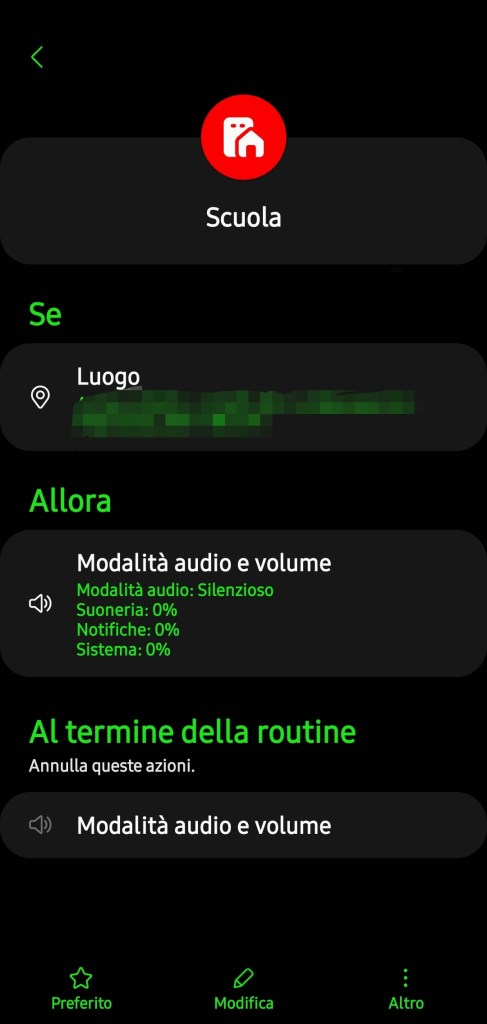
Personalmente trovo questa funzione molto utile, perchè ho fatto in modo che nel raggio di 100m dalla scuola il telefono si mette automaticamente in modalità silenziosa (immagine sopra).
Tavolozza dei colori
Puoi usufruire di questa funzione a partire da Android 11, con un telefono aggiornato ed è disponibile.
Si tratta di una opzione molto carina, che cambia i colori della maggior parte delle app.
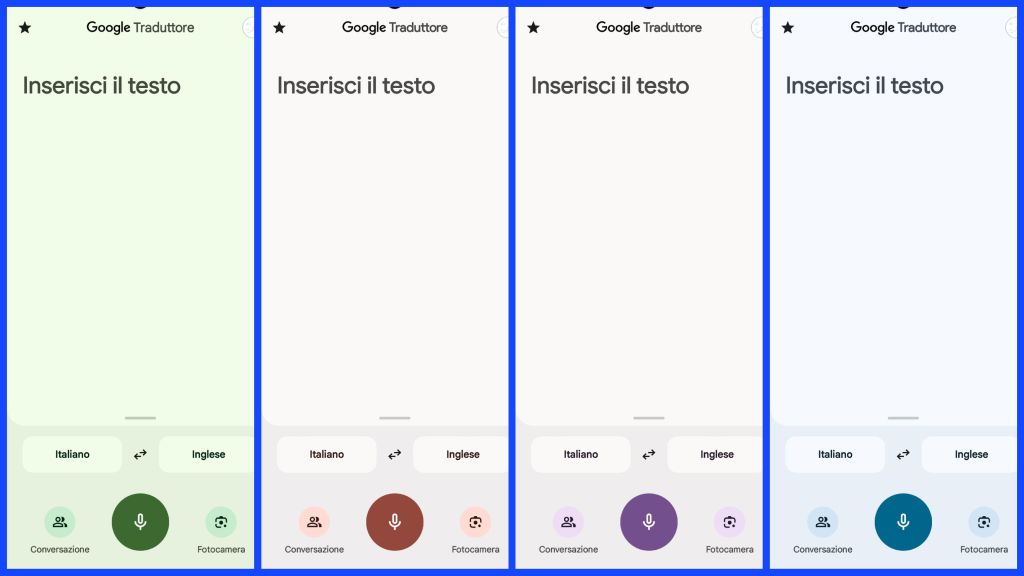
(verde, mattone, lilla e blu)
Bisogna dire che questa opzione è ancora poco implementata dagli sviluppatori, ma le app compatibili dovrebbero crescere in modo esponenziale (almeno stando a quanto sostiene Google).
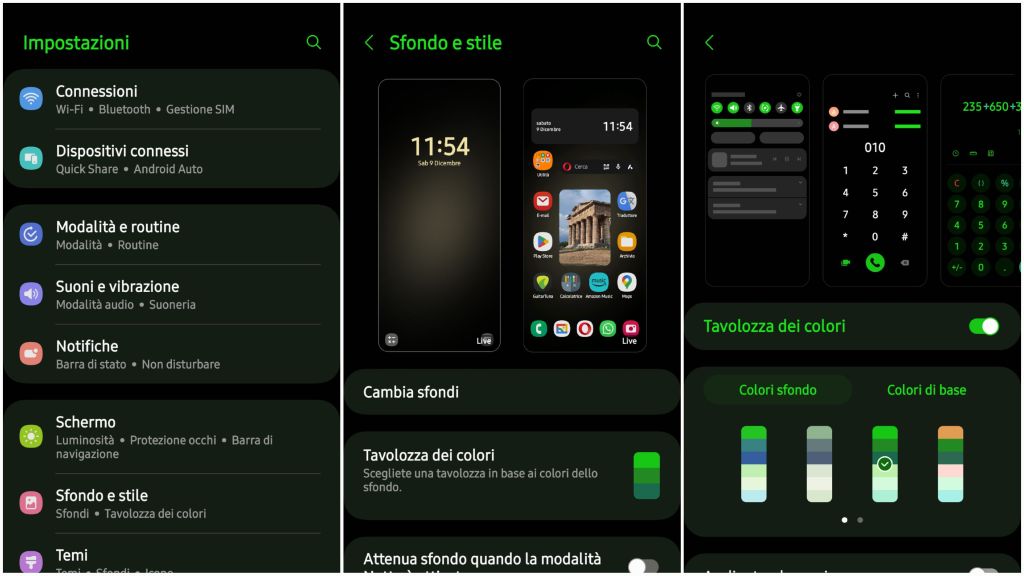
Per attivare questa opzione (purtroppo ho screenshot solo su Samsung): apri le impostazioni, vai su sfondo e stile, poi su tavolozza colori e a questo punto scegli tra una tavolozza basata sullo sfondo o tra un set di colori predefiniti. Il procedimento potrebbe cambiare a seconda del dispositivo.
Easter Egg
A questo punto ti potresti chiedere cosa c’entrano le Uova di Pasqua in questa guida, ma non ti preoccupare, te lo spiego subito.
Un Easter Egg è una sorpresa innocua nascosta dentro ad un programma informatico.
Liberamente riadattato da Wikipedia
Ora: dovete sapere che fin dagli albori in Android è presente un Easter Egg nascosto, raggiungibile schiacciando ripetutamente sul tasto nelle impostazioni che indica la versione di Android. Per raggiungere questo tasto dovete aprire le impostazioni, andare su informazioni, software e poi su versione Android.
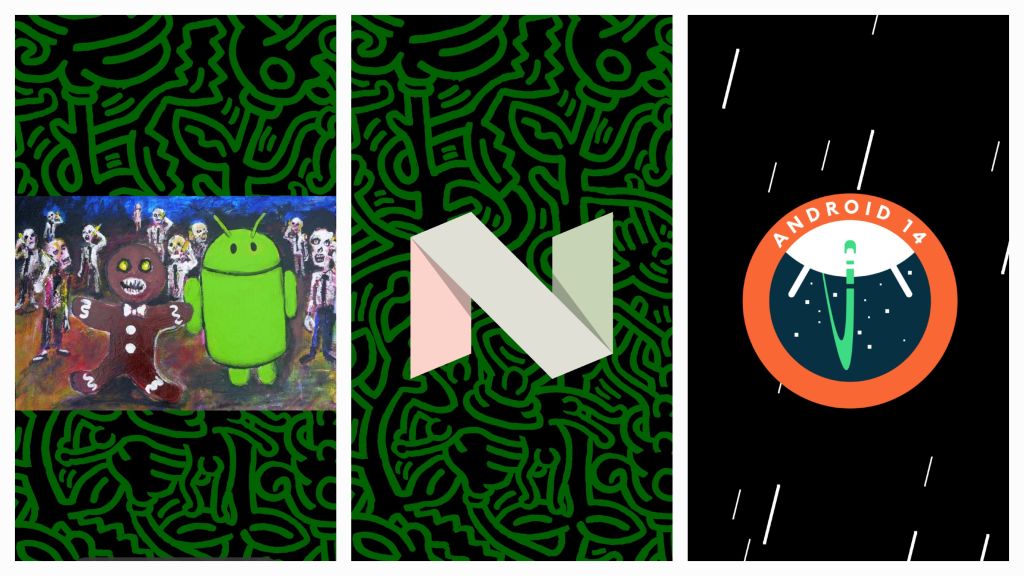
Tieni presente che nessun Easter Egg (ad eccezione di Android 2.3) si ferma solo all’immagine iniziale, quindi divertiti a scoprire come andare avanti!
Segnalo come particolarmente simpatici quelli di Android 5/6, Android 7/11, Android 10 e Android 14. Sta a voi capire perchè 😉
Grazie per aver letto questa guida, ricordati di iscriverti con il pulsante in fondo alla pagina, lasciare un feedback e un commento positivo (ma anche le critiche costruttive sono ben accette) e consiglia questo blog anche ad amici e parenti! grazie!

 INFORMATICANDO
Lascia un commento